

Een goed begin is het halve werk | Geplande prompt in Copilot om je dag mee te beginnen.
Bij ons thuis zeiden ze altijd: “Een goed begin is het halve werk". Hoe ik mijn dag begin? Met iedere dag hetzelfde prompt aan Copilot te stellen, elke ochtend weer. Dit zorgt direct voor een helder overzicht van alles wat er op de planning staat. Een heldere planning is een rustig hoofd 😉.
Met de mogelijkheid om prompts ‘in te plannen’ hoeft ik hier niet zelf meer aan te denken. In mijn soms wat chaotisch leven echt een uitkomst.
Hoe je dit makkelijk inregelt en welke prompt ik gebruik?
Ik neem je graag stap-voor-stap mee.
Stap 1; Bevat je prompt alle gewenste informatie die voor jou belangrijk is?
Een goede prompt schrijven begint bij bepalen welke informatie je wil laten ophalen. Het doel van mijn ’geplande’ uitvraag is voor mij het overzichtelijk begin van de dag.
Hiervoor gebruik ik de volgende prompt;
Goedemorgen Copilot, help me om goed mijn dag te beginnen door mijn ongelezen e-mails samen te vatten, ontvangen chat berichten, een opsomming van vergaderingen die op de planning staan, inclusief voorbereiding. Tot slot, graag een overzicht van alle informatie die voor vandaag belangrijk is.
Belangrijk is dat je de prompt uitvoert in de Copilot chat in Teams, of de chat op www.office.com (ja ik ben nog niet gewend aan de nieuwe link). Je hebt namelijk informatie van diverse programma’s nodig binnen de Microsoftparaplu en dit zijn de plekken waar je programma overkoepelend antwoord krijgt.

Stap 2; De prompt inplannen
Na het uitvoeren van de prompt bekijk je of het antwoord alle gewenste informatie bevat. Is dit niet het geval? Dan pas je je prompt aan en voer je hem opnieuw uit.
Ben je tevreden met het antwoord? Klik dan op de drie puntjes onderaan het prompt en kies ‘Schedule this prompt’.

Stap 3; Bepalen hoe vaak je de prompt wil gebruiken
Geef in het volgende overzicht aan in welke frequentie je van het automatische prompt gebruik wil laten maken.
Een beperking is momenteel het maximaal aantal van 15 keer, daarna zul je de prompt opnieuw moeten instellen.
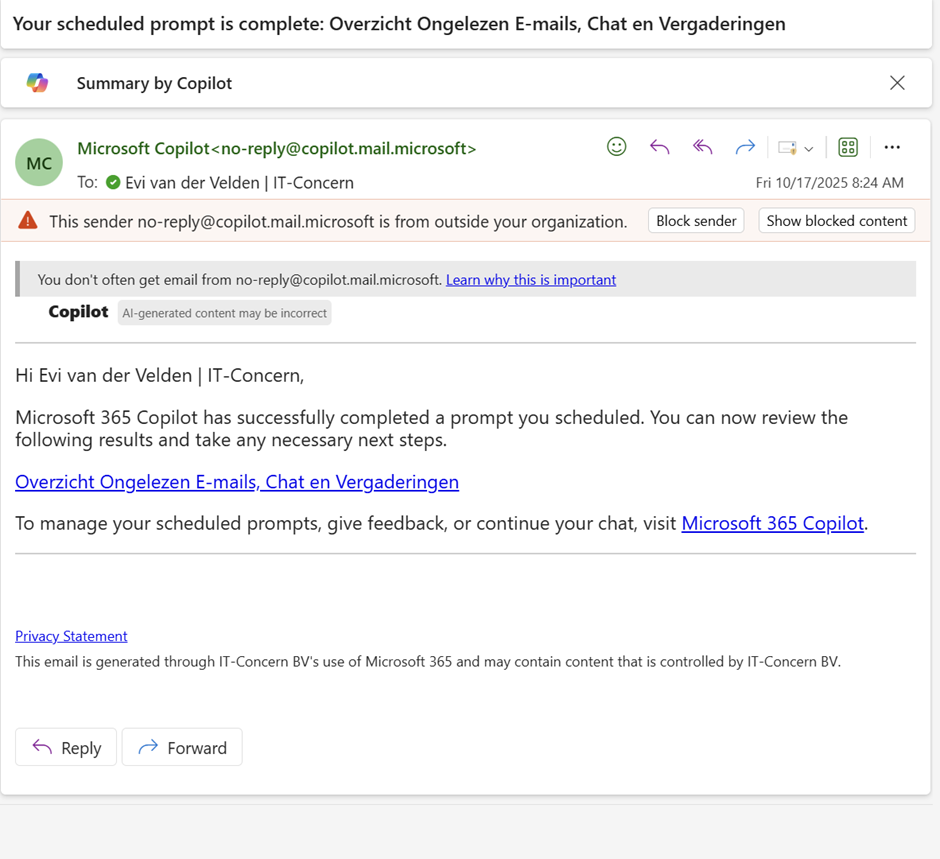
Vergeet het vinkje niet te zetten. Door het zetten van het vinkje ontvang je iedere dag een e-mail op het moment dat het antwoord op de prompt gereed is.

Stap 4; Checken
In het volgende overzicht kun je nagaan of je prompt correct is ingepland. Je herkent een ingeplande prompt aan de tekst ‘Active’.
Mocht je hem nog willen testen, klik dan op ‘Run now’.

En voilà! Je automatische prompt is ingesteld.
Je ontvangt iedere dag op het aangegeven tijdstip een bericht (e-mail), dat het antwoord voor je klaarstaat. Een goed begin van je dag!


Opmerkingen