

Neem eens de tijd; orde in je notities.
- 27 jan
- 4 minuten om te lezen
Een goede basis is het halve begin; neem hier eens de tijd voor. Heb jij wel eens de tijd genomen om een systeem aan te brengen in je notities? Nee! Dan is deze blog voor jou, want een goede basis zorgt voor meer rust tijdens je werkdag; Un goeie start is ’t hêle werk al.
In deze blog sta ik stil bij het leggen van een basis in OneNote en ook kijken we eens naar de inzet van Loop.
OneNote
Mocht je deze blog lezen en al een hele wirwar aan notities in OneNote hebben staan, dan zou ik zeggen; begin eens opnieuw!
Als ik OneNote in een zin zou moeten samenvatten, dan zou ik zeggen; OneNote is te vergelijken met een papieren blok, met van die gekleurde velletjes ertussen.
OneNote is namelijk opgebouwd uit drie hoofdonderdelen; het blok zelf, de ‘tabbladen’ en de pagina’s.
Het Blok
Om een goed begin te maken, zal je eerst moeten bepalen voor wie deze OneNote bedoeld is, daarin heb je twee keuzes;
Voor een groep mensen
Voor jou alleen
In deze blog zoomen we op het aanmaken van de laatste; maak je namelijk een blok voor jou alleen aan, dan kun je deze het beste in je OneDrive opslaan.
Het aanmaken van zo’n blok is vrij simpel, open OneNote; kies de juiste plek en open het blok.

De tabbladen en pagina’s
Voor de rest bestaat het notitieblok uit tabbladen en pagina’s. Als we weer even terugpakken op het papierenblok, dan zijn de tabbladen de gekleurde vellen die je ertussen steekt om informatie te ordenen. En pagina’s, ja dat zijn gewoon pagina’s.

Onderdelen die superhandig zijn, maar die je niet had verwacht
In mijn periode als consultant heb ik heel wat workshops over OneNote mogen verzorgen. Mijn vast spreuk; ‘Mocht je denken, heeft Microsoft niet nagedacht over deze functie, als de functie bestaat, dan zit deze in OneNote’. Een paar van dit soort geniale functies op een rijtje;
Informatie uit een vergadering ophalen
Vergaderen, we doen het een groot deel van onze dag. In alle eerlijkheid, ook niet mijn hobby. Hoe ik het overzicht houd? In haal de vergaderdetails op uit mijn agenda en hieronder maak ik de notities. Moet ik deze delen met andere aanwezigen delen, dan mail ik deze. Later in deze blog laat ik de opties voor delen aan bod komen.

Dicteren
Een onrustig hoofd, dat is voor mij geen onbekend fenomeen. Wat voor mij helpt? Het opschrijven van mijn gedachten. Een paar jaar geleden met papier en pen, nu met OneNote, de dicteerfunctie en Copilot.
Hoe ik dit aanpak; Ik gebruik de dicteerknop, praat tegen mijn OneNote, deze schrijf het volledig voor mij uit. Tot slot, stel ik aan Copilot de vraag om mijn ongeordende gedachten tot een logisch verhaal te maken. En tadaaa, het is uit je gedachten, voor een groot gedeelte dan.

Maak je gebruik van een IPad/Surface; de paginaweergaven
Handmatige notities, ik ben volgens mij de enige binnen het IT-werkveld, die dat nog in grote mate doet. Dat kan ook digitaal. Hoe dan? Voeg een document in en schrijven maar!

Paginasjablonen
Orde in je notities, komt met gewoontes. Iedere pagina op dezelfde manier opbouwen is daar een van. Paginasjablonen kunnen hier een mooie rol in spelen.
Er zijn veel standaard templates, maar je hebt ook de mogelijkheid je eigen templates toe te voegen.
Het delen van een OneNote
Je kunt enkel het hele OneNoteblok ‘actief’ delen, of terwijl iemand toegang geven. Wil je enkel informatie delen van een specifieke pagina, dan kun je deze per e-mail versturen. Let op; dit is niet hetzelfde als een deellink.
Mocht dit vaker voorkomen, dan kan Loop toch maar zomaar eens je beste vriend worden? 😉.

Loop, dan toch maar?
Er wordt gezegd dat Loop en OneNote veel met elkaar gemeen hebben, beide omdat het een ‘notitieblok achtige loop-and-feel heeft’. Ze kunnen prima hand-in-hand gaan.
Wat is het grootste voordeel van Loop?
Je kunt makkelijk gedeeltes van blokken ‘live’ delen. Dit op heel veel plekken binnen de Microsoft 365 omgeving, denk aan e-mails, Teams, of OneNote. Mensen kunnen live op deze plekken werken en het wordt direct in jouw Loopomgeving aangepast.
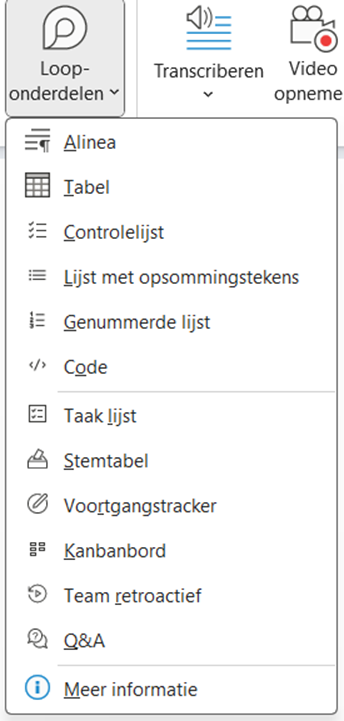
En als je denkt? Dat Loop dat lijkt me wel wat, dan verwijs ik je graag door naar de echte Loop expert; Edine Olijve-Watkinson | LinkedIn
In haar blogs staat ze stil bij hoe Loop in te zetten en ook niet onbelangrijk; het goed te ordenen; Microsoft Loop FAQ: Quick Answers for You ► EdineOlijve.nl
Nog een laatste tip; een van de functies waar ik het meest blij mee ben binnen OneNote is een hele voor de hand liggende. Het kopiëren van tekst uit plaatjes; plak een plaatje in OneNote, rechterklik en kopieer de tekst uit de afbeelding.
Een voor de hand liggende functie, te vinden in OneNote!

En als je denkt, wie zijn dit? Samen is veel leuker dan alleen. Edine Olijve-Watkinson | LinkedIn en ik delen niet enkel onze passie voor Microsoft, maar ook een rol binnen het DWIT team.

Opmerkingen