

Slim werken met metadata in SharePointdocumentenbibliotheek: één waarheid, meerdere weergaves. Ik neem je mee aan de hand van een praktisch voorbeeld.
Deze blog wil ik al lange tijd schrijven. Ik besef dat het inrichten hiervan best wat stappen kost; ik noem dat ook wel ‘slim inrichten’. Het vraagt misschien wat tijd om alles één keer goed neer te zetten, maar daarna heb je een systeem dat blijvend werkt en veel rust geeft. Mochten bepaalde stappen onduidelijk zijn, laat het me gerust weten.
Wat heb je bereikt na het volgen van deze blog? Een georganiseerde documentenbibliotheek in SharePoint waar iedereen met een druk op de knoppen relevante documenten voor zijn rol in de organisatie kan terugvinden,
Veel organisaties gebruiken SharePoint als centrale plek voor documenten, procedures en werkinstructies. Toch ontstaat vaak hetzelfde probleem: medewerkers zien te veel informatie. Welke rol in de organisatie je hebt, bepaalt naar welke informatie je op zoek bent. Ik pak het voorbeeld van onze organisatie; een collega op de Servicedesk is naar hele andere informatie op zoek dan een collega die een engineer is.
De oplossing? Metadata in SharePoint. Daarmee creëer je één centrale documentenbibliotheek, terwijl iedere afdeling of rol alleen ziet wat relevant is.
Wat is metadata in SharePoint?
Metadata is simpel gezegd: extra informatie over een document.
· Denk aan eigenschappen zoals:
· Rol
· Afdeling
· Type document
· Status
· Auteur
· Klant
· Proces
· Vertrouwelijkheid
In plaats van documenten in tientallen mappen te stoppen, geef je documenten labels mee.
Hierdoor blijft alles centraal opgeslagen, maar kun je informatie slim filteren.
Praktisch voorbeeld: één documentenbibliotheek voor verschillende rollen in je organisatie.
In het filmpje zie je een mooi praktijkvoorbeeld. Er is één centrale documentenbibliotheek met werkinstructies. Elk document heeft metadata gekregen voor een bepaalde rol, die je binnen de organisatie kan hebben. Bijvoorbeeld:
· Field Engineer
· Projecten
· Algemene documentatie
· Etc.
Het resultaat:
Iedereen werkt vanuit dezelfde bibliotheek, maar ziet alleen de documenten die relevant zijn voor zijn of haar functie. Dat voorkomt chaos en dubbele bestanden.
Hoe maak je dit voor jouw organisatie? Ik neem je stap-voor-stap mee.
Stap 1; Maak een documentenbibliotheek aan (of gebruik er een die je al hebt en sla deze stap over)
1. Ga naar een SharePointsite → Nieuw → Documentbibliotheek
2. Werkinstructies
3. Upload vervolgens je documenten.
Stap 2; Voeg metadata kolommen toe
Nu gaan we de documenten slim categoriseren. Klik bovenaan de documentenbibliotheek op:
Kolom toevoegen
Maak bijvoorbeeld deze kolommen:
Kolom | Type |
Rol | Keuze |
Afdeling | Keuze |
Status | Keuze |
Let op; belangrijk is dat je gebruik maakt van de ‘keuzekolom’. Zo kun je makkelijk filteren en dadelijk bij een volgende stap de diverse weergaves aanmaken.

Nu kun je ieder document labelen.
Stap 3; Voeg metadata toe aan documenten
Wil je dit in een keer voor diverse documenten doen? Kies bovenin de balk voor ‘bewerken in rasterweergave.

Stap 4; Maak verschillende weergaves
Nu komt de kracht van metadata. Je kunt meerdere weergaves maken van exact dezelfde bibliotheek.
Belangrijk; je maakt voor iedere rol in je organisatie een weergaven.
Voorbeeld
Weergave: Cloud Engineers
Filter:
Rol = Cloud Engineer
Hoe maak je een weergave?
1. Klik op ‘weergave maken’

2. Geef de weergave een naam en zorg dat deze als openbaar wordt aangemaakt
3. Filter op de waardes die je in deze weergaven wenst te zien, in dit voorbeeld de rol, kies vervolgens op ‘weergave opslaan’. De weergave is gemaakt!

Hierna heb je twee opties;
· je kunt aan de hand van een andere lijst filteren. Het voordeel hiervan is dat een collega steeds op dezelfde pagina blijft
Of
· je maakt knoppen aan. Collega’s met een specifieke functie kunnen met behulp van de knop naar de documenten die voor hen relevant zijn. Het nadeel is dat ze naar een andere pagina navigeren.
Ik licht beide opties toe.
Optie 1; Dynamisch filteren met een SharePoint-lijst
Dit klinkt wat technisch, maar in deze video laat ik zien wat je kunt bereiken;
Hoe krijg je dit voor elkaar;
1. ga rechtsboven in de hoek naar het tandwiel
2. kies inhoud van de site en vervolgens nieuw
3. maak bij ‘Nieuw’ een lijst aan met exact dezelfde rollen als in je documentenbibliotheek bij stap 2

Vervolgens ga je terug naar de homepagina van je site. Kies rechtsboven in de hoek voor bewerken en voeg de lijst uit deze stap en de documentenbibliotheek uit stap 1 toe.
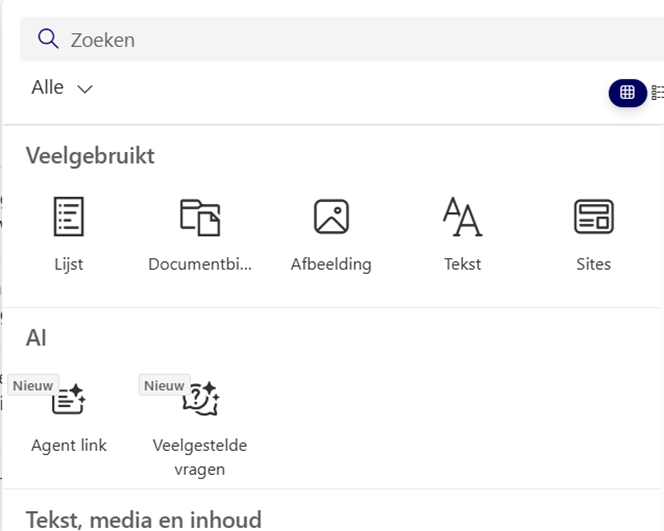
Tot slot, ga je naar de instellingen van de documentenbibliotheek en zet je het schuifje aan bij ‘Dynamisch filteren’. Hier zet je de instellingen goed;
· de documenten in de filteren kolom ‘naam kolom in documentenbibliotheek’
· Lijst of bibliotheek met de filterwaarde ‘naam van je aangemaakte lijst’
· Eigenschappen met kolom met de filterwaarde ‘kolom in de aangemaakte lijst met de rollen’
Klik op toepassen en publiceer je pagina.

Optie 2 — Werk met navigatieknoppen (webparts)
Een makkelijkere optie met inrichten; maak knoppen!
1. Kies rechtsboven in de hoek voor bewerken en voeg het webpart ‘Quick links’ toe.
2. In de knop voeg je de URL toe die je terugvindt bovenin de balk als je jouw gemaakte weergaven bij stap 4 hebt openstaan.

De metadata kun je ook rechtstreeks wijzigen in Word als je de documenten uit SharePoint hebt openstaan. Ga hiervoor naar; bestand > info > onder eigenschappen vind je alle kolommen bij stap 1 aangemaakt terug


Opmerkingen