

Van inzicht naar actie: praktische instellingen voor meer grip op je agenda!
- 20 apr
- 5 minuten om te lezen
Een agenda die voor je werkt ontstaat niet vanzelf. Het zit ’m vooral in slimme instellingen die je binnen Microsoft 365 allemaal kunt doen. Hieronder neem ik je stap-voor-stap mee in de mogelijkheden die er zijn. Zo zorg je ervoor dat je agenda voor jou werkt!
1. Werktijden (en werklocatie) instellen in Outlook
Je werktijden zijn de basis voor alles wat je agenda doet; van planningsvoorstellen tot focustijd (hierover later meer)
Zo stel je je werktijden in (nieuwe Outlook / webversie):
Open Outlook (web of nieuwe Outlook)
Ga naar Instellingen (tandwiel)
Kies Agenda
Ga naar Werkuren en locatie
Selecteer:
De dagen waarop je werkt
Begin- en eindtijd per dag
Eventueel: kantoor of thuis
Klik op Opslaan
Het Resultaat
Collega’s en jijzelf kan goed zien tussen welke tijden er geplant kan worden. Zo zorg je ervoor dat voor iedereen duidelijk is, wanneer je online aanhaakt of op kantoor bent en tussen welke tijden er de ruimte is om een afspraak in te plannen.

Tip; er zijn veel mensen/organisaties die plannen op basis van weeknummers. Wist je dat je deze standaard kan weergeven in je agenda? Je vindt deze instelling onder instelling > agenda > weergave

Viva Insights als hulp voor het instellen van focus- en stilte tijd;
Focustijd
In een werkdag vol meetings, meldingen en ad-hoc taken schiet echte focus er vaak bij in. Toch is juist die ononderbroken tijd essentieel om vooruitgang te boeken op wat er echt toe doet.
Met Microsoft Viva Insights kun je bewust ruimte maken voor die focusmomenten.
Focustijd helpt je om blokken in je agenda te reserveren waarin je ongestoord kunt werken, zonder afleiding van vergaderingen of notificaties.
Het mooie is dat dit niet alleen handmatig hoeft: Viva Insights denkt met je mee en plant automatisch geschikte momenten in op basis van jouw agenda. Zo wordt focussen geen luxe, maar een vast onderdeel van je werkdag.
Zo start je een focusplan in;
Open Microsoft Teams
Zoek en open de app Viva Insights
Ga naar het tabblad Welzijn
Kies Focus
Klik op Dagelijks focusplan starten
Viva Insights:
Zoekt beschikbare momenten in je agenda
Plant automatisch focustijd (max. ±2 uur per dag)
Houdt rekening met je werktijden
Zet je Teams-status op Focus (Dempt meldingen behalve prioriteitscontacten)
Meer informatie; Focusplan voor Viva Insights - Microsoft Ondersteuning
Maak vergaderingen automatisch korter
Je kent het vast: een vergadering loopt uit, de volgende begint meteen en voor je het weet is je hele dag gevuld zonder dat je echt iets hebt kunnen uitwerken.
Door vergaderingen automatisch iets in te korten, creëer je kleine maar waardevolle ademruimtes in je agenda. Die paar minuten tussen meetings geven je de kans om aantekeningen uit te werken, acties vast te leggen of simpelweg even te resetten voordat je doorgaat.
Plan standaard meetings van 25 of 50 minuten
Dit doe je makkelijk met de volgende instelling; 'Verkort de duur van gebeurtenissen'.
Je kunt afhankelijk van de lengte van de vergadering kiezen, hoeveel korter deze standaard is.

Gebruik je status bewust (Teams + Outlook)
Je status lijkt misschien een klein detail, maar het is een krachtig signaal naar je collega’s. Door je status in bijvoorbeeld Microsoft Teams en Microsoft Outlook bewust te gebruiken, maak je zichtbaar wanneer je bereikbaar bent en wanneer je juist ongestoord wilt werken.
Je status wordt ook automatisch aangepast op het moment dat je afspraken in je agenda hebt staan (toont bezet), je tijdens een vergadering je scherm deelt (toont niet storen), of je een online teamsvergadering hebt (toont in een vergadering).
Wil je dus even niet gestoord worden, kies dan voor 'Niet Storen'.
Let op; pas je de status handmatig aan, dan verspringt deze niet zomaar.
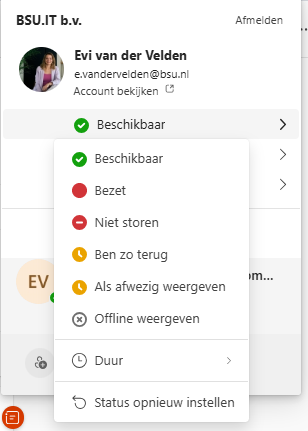
Gebruik 'Duur' om de status voor een bepaalde tijd aan te passen; zo vergeet je deze niet terug te zetten.
Werk met een persoonlijke boekingspagina (en stop met heen-en-weer mailen)
Ken je dit? “Kun je maandag?” “Nee, dan kan ik niet.” “Dinsdag dan?” “Alleen in de middag…” “Oh, dan donderdag?”
Het kost tijd, energie en onnodig veel agenda-puzzelwerk. Zeker bij afspraken met externen. Terwijl Microsoft 365 hier gewoon een oplossing voor heeft.
Een persoonlijke boekingspagina
Met Microsoft Bookings (Bookings met mij / Personal Bookings) maak je een persoonlijke boekingspagina die gekoppeld is aan je eigen agenda. Je deelt een link en de ander kiest zelf een moment dat jij beschikbaar hebt.
Wordt er een afspraak gepland, dan komt deze automatisch in je agenda te staan.

Zo maak je je persoonlijke boekingspagina aan stap-voor-stap:
Log in met je Microsoft 365-account
Je persoonlijke boekingspagina is vaak al automatisch aangemaakt
Met standaard vergadertypes (bijv. 15 en 30 minuten)
Pas aan wat nodig is:
Titel van het gesprek
Duur
Beschikbare tijden
Buffer vóór of na afspraken
Kopieer de link en deel ’m:
via e-mail
in je handtekening
of in een uitnodiging
Maar… je agenda bijhouden blijft 'key'
Een boekingspagina werkt alleen goed als:
je agenda klopt
afspraken op Bezet staan (niet op Vrij)
vrije dagen en focustijd ook echt geblokkeerd zijn
Zie je boekingspagina als een verlengstuk van je agenda. Is je agenda rommelig of niet actueel, dan zie je dat hier direct terug.
Het kan zijn dat je de volgende melding krijgt;

in dat geval moet je vragen of je IT (afdeling) Booking voor jou beschikbaar maakt (of je moet een geduld hebben en je pagina wordt nog aangemaakt (max. 15 minuten).
Last but not least; de zakelijke Datumprikker
Wist je dat Microsoft een zakelijke variant van de Datumprikker heeft? Gewoon in Outlook?
De planningspeiler in Microsoft 365 helpt je om snel en makkelijk een geschikt moment te vinden voor een vergadering. Je kunt het vergelijken met een digitale datumprikker: je stelt een aantal opties voor en de deelnemers geven aan wanneer ze kunnen.
In Microsoft Outlook (via Scheduling Poll of FindTime) kies je een paar mogelijke data en tijden. Je genodigden ontvangen vervolgens een bericht waarin ze hun beschikbaarheid kunnen aangeven. Jij ziet daarna in één overzicht welke optie het beste uitkomt voor iedereen.
Is er een geschikt moment gevonden? Dan kun je direct vanuit de tool de afspraak inplannen. Zo voorkom je eindeloos heen-en-weer mailen en is je meeting in no time geregeld.
Zo... met deze praktische instellingen binnen Microsoft 365 kun je je agenda net wat slimmer en rustiger inrichten. Kleine aanpassingen; zoals beter plannen, focusmomenten blokkeren en bewuster omgaan met vergaderingen maken al snel een groot verschil in je werkdag.
Maar dit is nog maar het begin; binnenkort publiceren we een nieuwe blog met praktische tips om je mailbox beter te beheren en grip te houden op je e-mailstroom. Want net als je agenda, kan ook je Inbox soms flink overweldigend worden.
Welke tip uit deze blog ga jij als eerste toepassen? Of heb je nog een betere tip?


Opmerkingen